聲卡驅動正常但電腦無聲?計算機軟硬件批發視角下的排查與解決指南
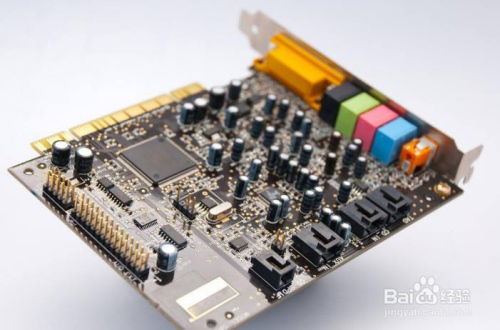
對于從事計算機軟硬件及輔助設備批發的商家和終端用戶而言,遇到“設備管理器顯示聲卡驅動正常,但電腦就是沒有聲音”的情況,是一個既常見又令人頭疼的問題。這不僅影響用戶體驗,也可能涉及硬件兼容性、軟件配置或系統設置等深層次原因。從批發與技術支持的角度,系統地排查和解決此問題至關重要。
問題核心:為何驅動“正常”卻無聲?
在設備管理器中看到聲卡驅動無黃色感嘆號或問號,僅表示系統識別了硬件并加載了驅動程序,但并不等同于音頻信號通路完全暢通。問題可能出在驅動以外的多個環節。
系統性排查步驟(從簡到繁)
第一步:檢查基礎物理連接與硬件狀態(批發商常遇的第一線問題)
1. 確認輸出設備:檢查音箱、耳機是否已正確插入機箱后部主板音頻接口或機箱前面板音頻接口(注意區分麥克風孔與耳機孔)。對于批發商,需提醒用戶注意接口顏色標準(綠色為音頻輸出)或圖標標識。
2. 音量與靜音設置:點擊系統托盤音量圖標,確保未靜音,且音量滑塊調至合適水平。檢查播放設備(右鍵點擊音量圖標→“聲音”→“播放”選項卡),確認正確的設備(如“揚聲器”)被設置為“默認設備”。
3. 硬件本身測試:將音箱或耳機連接到其他音源(如手機)測試,排除外設故障。這是批發環節質量控制的基本步驟。
第二步:深入系統與軟件配置檢查
1. 音頻服務:按 Win + R,輸入 services.msc,找到“Windows Audio”服務,確保其狀態為“正在運行”,啟動類型為“自動”。
2. 播放設備屬性:在“聲音”設置的“播放”選項卡中,右鍵默認設備→“屬性”,在“級別”選項卡中檢查是否靜音,在“高級”選項卡中嘗試更改默認格式(如16位 44100 Hz)。
3. 應用程序特定音量:某些應用程序(如瀏覽器、播放器)可能有獨立的音量控制,需在應用內及系統音量合成器(右鍵音量圖標→“打開音量合成器”)中檢查。
4. BIOS/UEFI設置:對于批發出貨的組裝機或主板,有時主板音頻控制器可能在BIOS中被禁用。重啟進入BIOS,查找類似“HD Audio Controller”、“Onboard Audio”的選項,確保其設置為“Enabled”。
第三步:驅動與系統層面的深度處理
1. 驅動“正常”的假象:設備管理器顯示的驅動可能版本過舊、不兼容或核心文件損壞。建議:
- 從主板或聲卡制造商官網下載最新驅動:對于批發商,建立各品牌主板、聲卡的官方驅動庫是高效技術支持的關鍵。
- 徹底重裝驅動:在設備管理器中卸載當前聲卡設備,并勾選“刪除此設備的驅動程序軟件”,然后重啟,讓系統重新自動安裝,或手動安裝官網驅動。
- 系統更新與沖突:某些Windows更新可能導致音頻問題。可嘗試在“設置”→“更新與安全”→“查看更新歷史記錄”→“卸載更新”中,移除近期安裝的更新后測試。
- 系統文件檢查:以管理員身份運行命令提示符,輸入
sfc /scannow和DISM /Online /Cleanup-Image /RestoreHealth,修復可能損壞的系統文件。
第四步:硬件故障與兼容性考量(批發商的核心關注點)
1. 板載聲卡故障:如果上述所有步驟無效,且排除了外設問題,主板集成的聲卡硬件本身可能已損壞。對于批發出貨,這意味著可能需要啟動售后流程。
2. 獨立聲卡或外置音頻接口:如果使用的是批發渠道購入的獨立聲卡,需確保其已正確插入PCIe插槽且供電充足,并安裝專用驅動。嘗試更換PCIe插槽測試。
3. 前端音頻面板接線:對于機箱批發商和裝機商,機箱前面板音頻線(HD Audio或AC‘97)與主板對應插針(通常標記為AUDIO或AAFP)的連接是否正確、牢靠,是裝機后無聲的常見原因。
4. 設備沖突:在設備管理器中檢查是否有其他設備(如某些老式調制解調器、捕獲卡)占用了音頻資源導致沖突。可嘗試暫時禁用非必要的設備進行排查。
給計算機軟硬件批發商的建議
- 預裝與測試:在批量出貨前,對整機或關鍵部件進行基礎功能測試(包括音頻),可大幅減少終端客戶的問題反饋。
- 知識庫與快速指南:建立內部FAQ和排查流程圖,賦能銷售與客服團隊,快速響應客戶問題,提升專業形象。
- 驅動包管理:為代理的主流品牌主板、聲卡維護一個經過驗證的穩定版驅動庫,方便客戶索取和自行安裝。
- 明確責任劃分:在銷售合同中明確硬件故障、軟件配置問題、用戶操作問題的責任邊界和服務范圍,避免不必要的售后糾紛。
###
“驅動正常卻無聲”是一個典型的多因素問題。從批發和技術支持的角度,遵循從外設到系統、從軟件到硬件的邏輯順序進行排查,既能高效定位問題,也能系統性地提升所經營產品的可靠性與客戶滿意度。多數情況下,問題可通過重新配置系統設置、更新或重裝驅動解決;若涉及硬件故障,則需啟動相應的質保與更換流程。
如若轉載,請注明出處:http://m.cawu.com.cn/product/6.html
更新時間:2026-06-19 22:00:03